Si aplicaste a la promoción de Google para estudiantes y obtuviste el plan Google AI Pro (5 TB), es probable que solo estés usando el almacenamiento en Drive y la interfaz web de Gemini. Lo que muchos no saben es que en tu consola de Google Cloud se depositan silenciosamente 10 USD al mes bajo el concepto GDP premium benefit CREDIT_TYPE_MONTHLY. En este laboratorio documentamos cómo poner a trabajar ese saldo con OpenCode CLI en tu terminal de desarrollo y qué trampas evitar en el camino.
1. Comprobar el crédito en Google Cloud Billing
Lo primero es confirmar que tu cuenta de facturación tiene los créditos asignados. Entra a Google Cloud Console > Facturación > Créditos. Deberías ver un listado similar al siguiente:
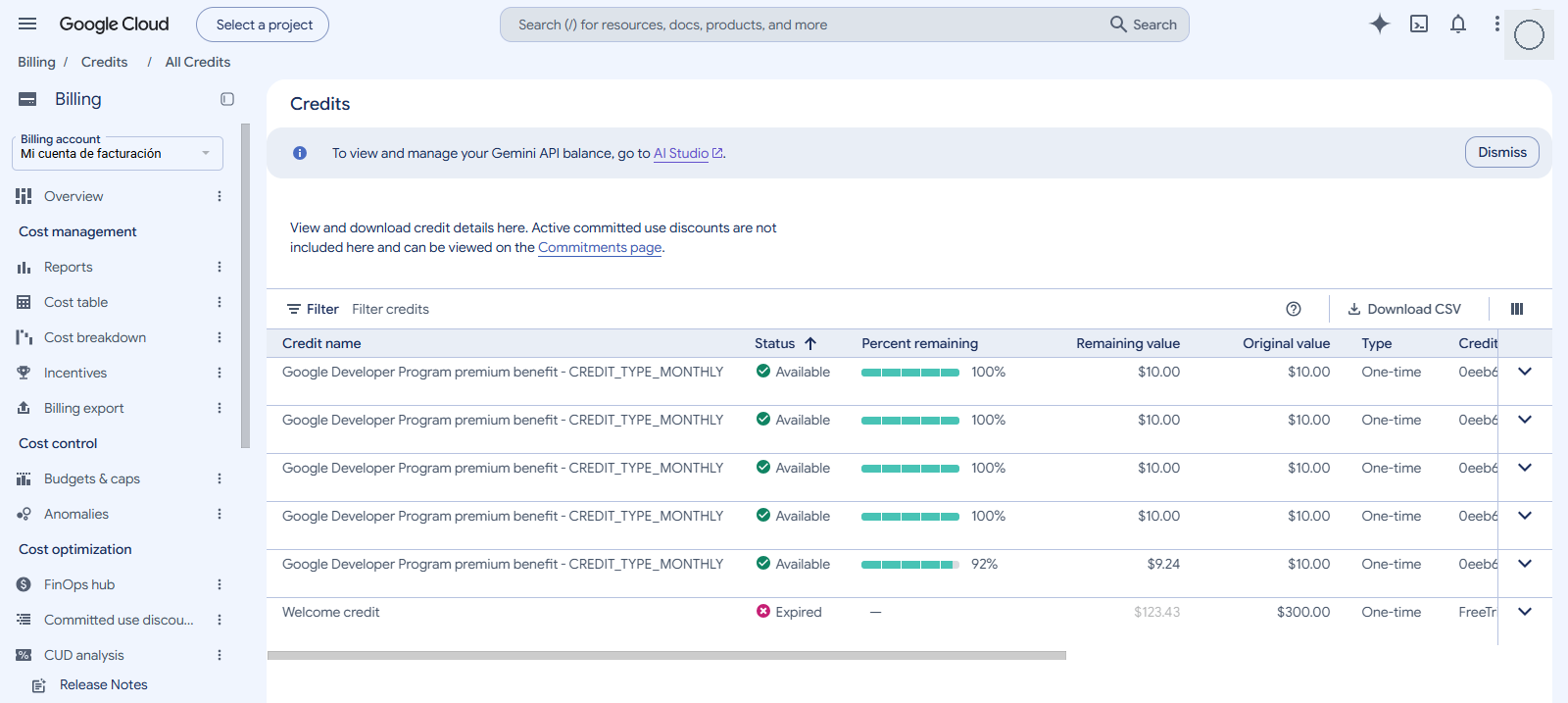
Figura 1: Créditos mensuales asignados por el Google Developer Program con vigencia a 12 meses.
Cada crédito mensual tiene una vigencia de 12 meses y aplica a todos los servicios de Google Cloud Platform y Google Maps APIs. No aplica a compras del Marketplace ni a llamadas de AI Studio por API Key directa.
2. Crear el proyecto y fijar una alerta de presupuesto
Para no mezclar este laboratorio con otros despliegues, creamos un proyecto dedicado (por ejemplo, gcp-credits-lab). Desde tu terminal con el SDK de Google Cloud (gcloud):
# 1. Crear y fijar el proyecto
gcloud projects create gcp-credits-lab
gcloud config set project gcp-credits-lab

# 2. Vincular a tu cuenta de facturacion (reemplaza con tu ID de facturacion)
gcloud billing projects link gcp-credits-lab --billing-account=01XXXX-EXXXA4-XXXXD4

# 3. Habilitar las APIs necesarias
gcloud services enable aiplatform.googleapis.com --project=gcp-credits-lab
gcloud services enable billingbudgets.googleapis.com --project=gcp-credits-labgcloud billing budgets create --billing-account=01XXXX-EXXXA4-XXXXD4 --display-name="alerta-control-2usd" --budget-amount=2USD --calendar-period=month --filter-projects="projects/gcp-credits-lab" --threshold-rule=percent=0.5 --threshold-rule=percent=1.03. Autenticación local con Application Default Credentials (ADC)
A diferencia de otras herramientas que exigen API Keys en texto plano, la forma segura y oficial de interactuar con Vertex AI desde tu estación de trabajo es mediante ADC:
# Inicia sesion en el navegador con la cuenta que tiene el beneficio
gcloud auth application-default login

# Asigna el proyecto como cuota predeterminada
gcloud auth application-default set-quota-project gcp-credits-lab
Esto guardará un archivo JSON seguro en tu perfil (%APPDATA%\gcloud\application_default_credentials.json en Windows o ~/.config/gcloud/ en Linux), que OpenCode y los SDKs oficiales reconocen automáticamente sin exponer contraseñas.
4. Integrar Vertex AI en OpenCode CLI
Edita tu archivo de configuración global de OpenCode (en Windows: %USERPROFILE%\.config\opencode\opencode.json; en Linux: ~/.config/opencode/opencode.json) y añade el proveedor google-vertex:
{
  "providers": {
    "google-vertex": {
      "settings": {
        "project": "gcp-credits-lab",
        "location": "global"
      }
    }
  }
}
Prueba la conexión ejecutando un comando rápido en la terminal:
opencode run -m google-vertex/gemini-3.8-flash "Responde exactamente: OK"
# Salida esperada:
# > build · gemini-3.8-flash
# OK
5. Por qué Claude Code falla (La trampa de la Cuota 0)
Muchos desarrolladores intentan redirigir Claude Code hacia Vertex AI configurando CLAUDE_CODE_USE_VERTEX=1 y habilitando Claude en el Model Garden de GCP. Si intentas esto, recibirás inmediatamente un error 429 RESOURCE_EXHAUSTED.
La razón se observa en la consola de cuotas de GCP:
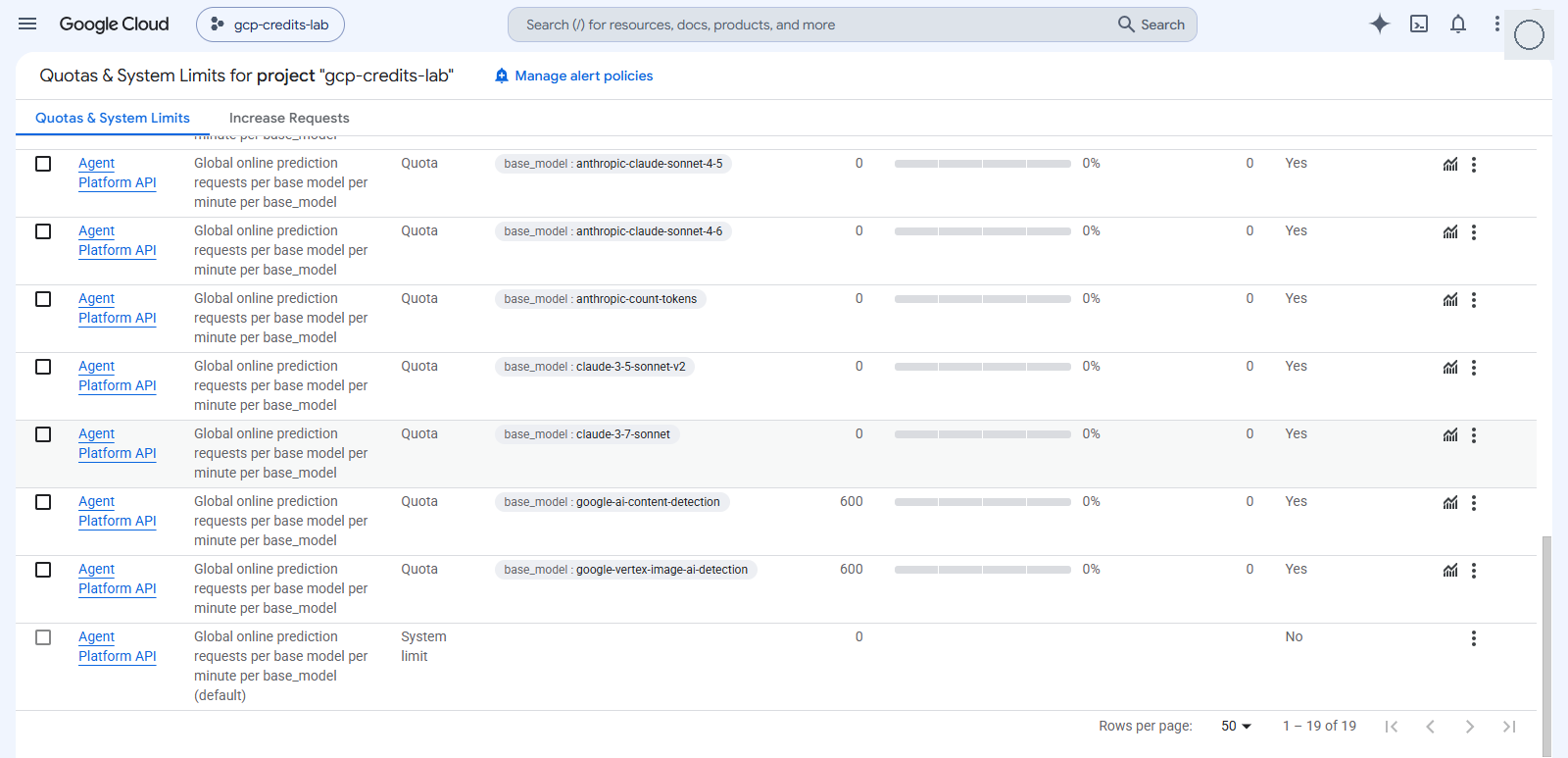
Figura 2: Cuotas de Anthropic Claude en 0 QPM frente a 600 QPM en los modelos de Google.
Todos los modelos de Anthropic (Claude 3.5 Sonnet, Claude Sonnet 4-6, Haiku) tienen límite 0 de peticiones por minuto. Y si envías una solicitud para subir la cuota, Google la deniega mediante respuesta automática del equipo de soporte:
En conclusión: No gastes tiempo intentando habilitar Claude Code por Vertex en una cuenta de estudiante. Google reserva esas cuotas para clientes comerciales con historial de facturación directa.
6. Verificación de consumo y APIs activas
En cambio, los modelos nativos de Google (Gemini 3.8 Flash, Gemini 4 Argon, e incluso generación de imágenes con gemini-2.5-flash-image) tienen cuota de 600 QPM por defecto:
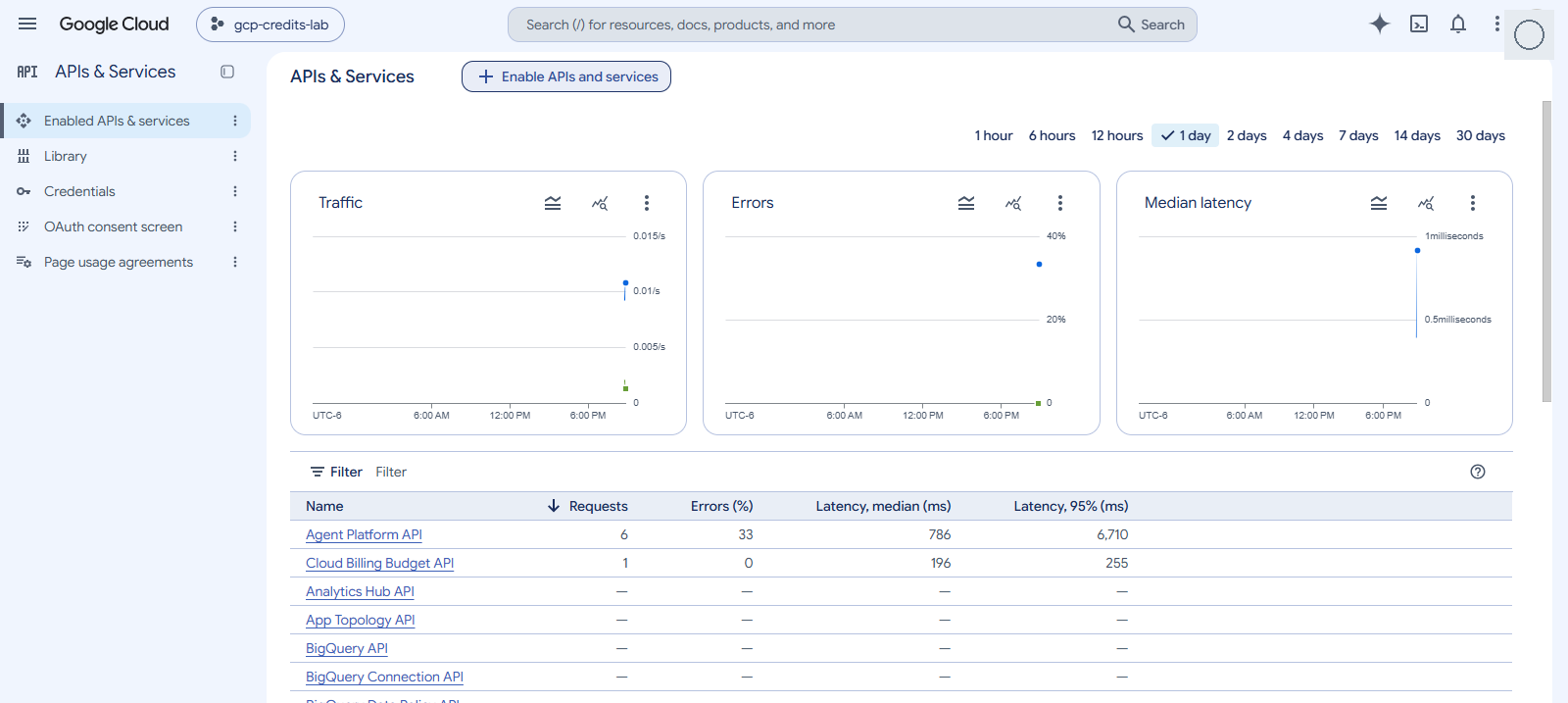
Figura 3: Métricas de tráfico en Agent Platform API (Vertex AI) tras la ejecución de pruebas locales.
Para comprobar que el consumo descuenta de tus créditos:
- Visita Facturación > Informes (Reports) o la Tabla de costos.
- Filtra por el proyecto
gcp-credits-lab. - Verás el costo devengado (típicamente entre $0.001 y $0.05 por sesión de trabajo) cubierto íntegramente por el renglón Promociones y créditos. El saldo de tu tarjeta permanecerá en $0.00.
La historia detrás de la nota
Esta guía nació de una frustración real: pasar horas intentando enlazar Claude Code con Vertex AI pensando que el fallo era de autenticación o de variables de entorno, hasta toparme con el muro de las cuotas en cero y el correo de rechazo de Google. Cambiar la estrategia a OpenCode con Gemini Flash no solo resolvió el flujo de trabajo en la terminal, sino que permitió aprovechar de verdad un beneficio mensual que de otro modo se habría quedado sin usar.
German Palaviccini Darce
Fundador y administrador de DOSCLIC. Especialista en TIC y estadística, administración de servidores y flujos de automatización con agentes de código abierto.